
Walkout AI bietet 3 Ausschnitte einer Festivalreferenz. Dein Foto liefert bei allen Identität und Outfit. Wähl nach dem Look, den du willst, im Generator.
Die 3 Ausschnitte vergleichen
Dieselbe Szene mit passendem Ton; der gewählte Abschnitt der Referenz unterscheidet sich.
| Ausschnitt | Szene | Länge | Referenz auf TikTok |
|---|---|---|---|
| Auftritt aus dem Backstage | ein sonniger Festival-Laufsteg vor einem schattigen Backstagebereich | – | 16,7 Mio. Aufrufe · 1,8 Mio. Likes @showorldwide |
| Laufsteg im Publikum | der lange Festival-Laufsteg unter freiem Himmel, umgeben vom Publikum | – | 16,7 Mio. Aufrufe · 1,8 Mio. Likes @showorldwide |
| Laufsteg-Finale | das entfernte Ende des Festival-Laufstegs im warmen Tageslicht | – | 16,7 Mio. Aufrufe · 1,8 Mio. Likes @showorldwide |
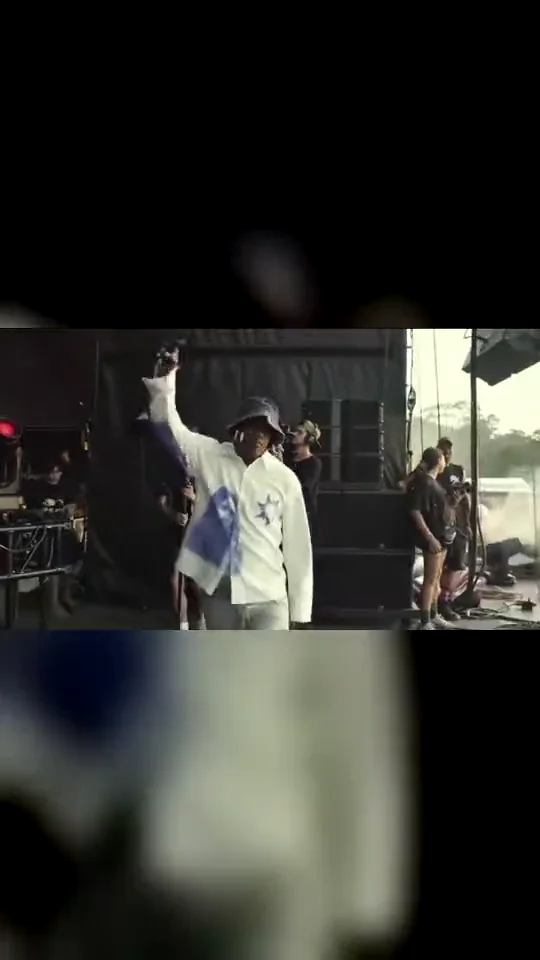
Auftritt aus dem Backstage
16,7 Mio. Aufrufe 1,8 Mio. Likes @showorldwide
Diese Szene beginnt nah an der Kamera mit sichtbarem Gesicht, bevor die Person aus dem Backstagebereich ins Licht tritt. Sie verwendet die ersten 15 Sekunden der Referenz bis zu den ersten hohen Schritten auf dem Laufsteg. Dein Foto liefert Person und Kleidung; die Festivalumgebung bleibt bestehen.
Tipps für „Auftritt aus dem Backstage“
- Zeige dein Gesicht scharf sowie Haare und Schultern.
- Ein Ganzkörperfoto liefert zusätzliche Informationen zu deiner Kleidung.
- Wähle 16:9, damit Bühne und Publikum auf beiden Seiten sichtbar bleiben.
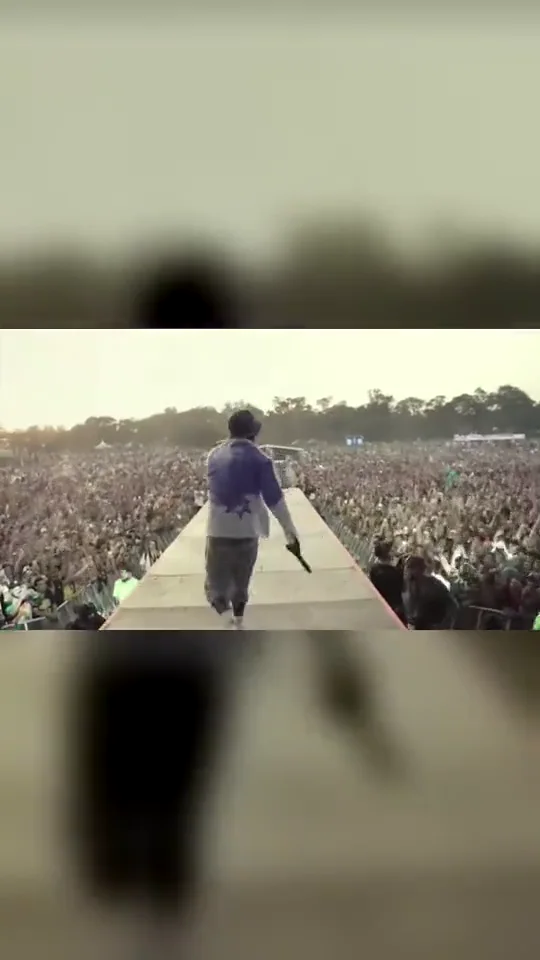
Laufsteg im Publikum
16,7 Mio. Aufrufe 1,8 Mio. Likes @showorldwide
Der mittlere Ausschnitt beginnt mit der Drehung zum Publikum und folgt den hohen Schritten auf dem Laufsteg. Er nutzt die Referenzsekunden 6 bis 21 ohne Zusammenschnitt. Die Menschenmenge steht im Mittelpunkt, deshalb tragen Kleidung und Silhouette ebenso zur Wiedererkennung bei wie das Gesicht.
Tipps für „Laufsteg im Publikum“
- Nutze ein Foto ab der Taille oder ein Ganzkörperbild.
- Zeige deine natürliche Statur ohne starke Filter.
- 16:9 bewahrt das Publikumspanorama; Hochformat verändert den Bildausschnitt.
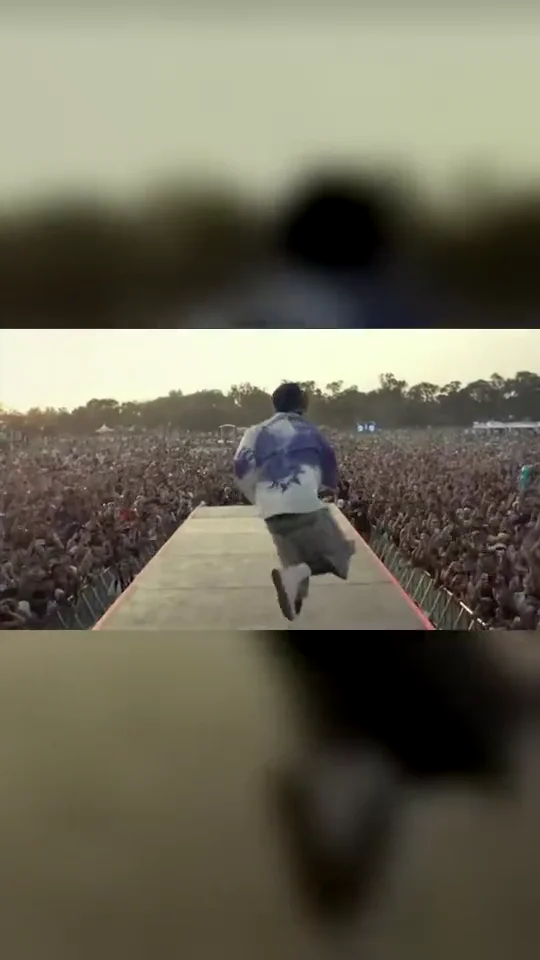
Laufsteg-Finale
16,7 Mio. Aufrufe 1,8 Mio. Likes @showorldwide
Das Finale nutzt die Sekunden 12 bis 27 der Referenz: hohe Schritte, weit geöffnete Arme und die Rückkehr zur Kamera. Wähle diesen Ausschnitt für den Abschluss auf dem Laufsteg statt für den Beginn hinter der Bühne.
Tipps für „Laufsteg-Finale“
- Zeige möglichst auch Beine und Schuhe.
- Vermeide verschränkte Arme und Gegenstände vor dem Oberkörper.
- Prüfe Hände, Schuhe und Drehung vor dem Teilen.