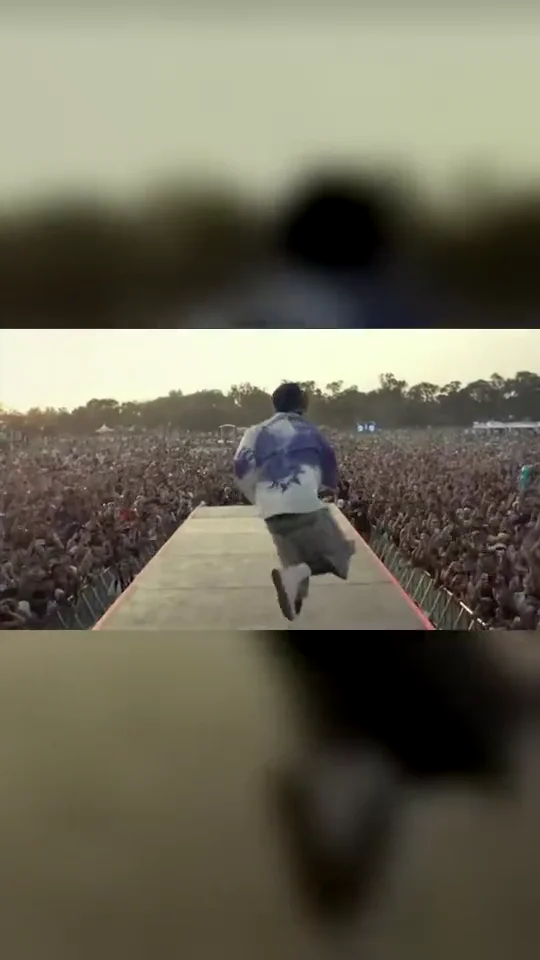
Das Finale nutzt die Sekunden 12 bis 27 der Referenz: hohe Schritte, weit geöffnete Arme und die Rückkehr zur Kamera. Wähle diesen Ausschnitt für den Abschluss auf dem Laufsteg statt für den Beginn hinter der Bühne.
Tipps für „Laufsteg-Finale“
Zeige möglichst auch Beine und Schuhe.
Vermeide verschränkte Arme und Gegenstände vor dem Oberkörper.
Prüfe Hände, Schuhe und Drehung vor dem Teilen.
Was schon für dich eingestellt ist
Das Motiv: die erwachsene Person auf deinem Foto mit eigener Kleidung, Frisur und Statur.
Die Szene: das entfernte Ende des Festival-Laufstegs im warmen Tageslicht.
Das Timing: Jeder Ausschnitt nutzt 15 aufeinanderfolgende Sekunden derselben Referenz, ohne Zusammenschnitt oder künstliche Beschleunigung.
Wie mache ich das Video zum lil yachty walkout ai in der Szene „Laufsteg-Finale“?
Lade bei Walkout AI ein Foto hoch, wähle die Szene „Laufsteg-Finale“ und erstelle das Video zum lil yachty walkout ai. Die Szene: das entfernte Ende des Festival-Laufstegs im warmen Tageslicht.
Wie sieht „Laufsteg-Finale“ aus?
Bei Walkout AI ist „Laufsteg-Finale“ die erwachsene Person auf deinem Foto mit eigener Kleidung, Frisur und Statur. Es ist ein generisches Design ohne Markenzeichen.
Enthält das Finale auch den Backstage-Anfang?
Das Laufsteg-Finale beginnt bereits auf dem Laufsteg und verwendet den letzten 15-sekündigen Referenzausschnitt. Der schattige Backstagebeginn und das erste Heben des Mikrofons fehlen. Dafür gibt es den Auftritt aus dem Backstage. Alle drei Walkout-AI-Ausschnitte sollen deine hochgeladene Kleidung erhalten, statt ein Bühnenkostüm hinzuzufügen.
Dein Video beginnt mit einem Foto
Foto hochladen, Vorlage wählen und Video erstellen.