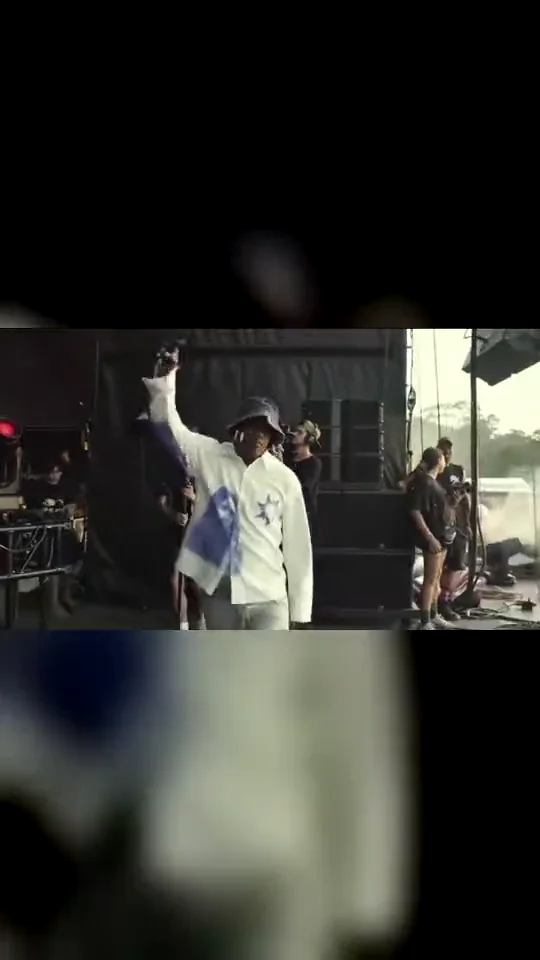
Diese Szene beginnt nah an der Kamera mit sichtbarem Gesicht, bevor die Person aus dem Backstagebereich ins Licht tritt. Sie verwendet die ersten 15 Sekunden der Referenz bis zu den ersten hohen Schritten auf dem Laufsteg. Dein Foto liefert Person und Kleidung; die Festivalumgebung bleibt bestehen.
Tipps für „Auftritt aus dem Backstage“
Zeige dein Gesicht scharf sowie Haare und Schultern.
Ein Ganzkörperfoto liefert zusätzliche Informationen zu deiner Kleidung.
Wähle 16:9, damit Bühne und Publikum auf beiden Seiten sichtbar bleiben.
Was schon für dich eingestellt ist
Das Motiv: die erwachsene Person auf deinem Foto mit eigener Kleidung, Frisur und Statur.
Die Szene: ein sonniger Festival-Laufsteg vor einem schattigen Backstagebereich.
Das Timing: Jeder Ausschnitt nutzt 15 aufeinanderfolgende Sekunden derselben Referenz, ohne Zusammenschnitt oder künstliche Beschleunigung.
Wie mache ich das Video zum lil yachty walkout ai in der Szene „Auftritt aus dem Backstage“?
Lade bei Walkout AI ein Foto hoch, wähle die Szene „Auftritt aus dem Backstage“ und erstelle das Video zum lil yachty walkout ai. Die Szene: ein sonniger Festival-Laufsteg vor einem schattigen Backstagebereich.
Wie sieht „Auftritt aus dem Backstage“ aus?
Bei Walkout AI ist „Auftritt aus dem Backstage“ die erwachsene Person auf deinem Foto mit eigener Kleidung, Frisur und Statur. Es ist ein generisches Design ohne Markenzeichen.
Bei welchem Ausschnitt ist mein Gesicht am besten zu sehen?
Der Auftritt aus dem Backstage beginnt mit dem Gesicht zur Kamera, bevor sich die Person zum Laufsteg dreht. Dadurch zeigt Walkout AI dein Gesicht länger als in den späteren Ausschnitten. Verwende ein scharfes, gleichmäßig beleuchtetes Foto. Beim Weggehen wird das Gesicht kleiner; eine genaue Ähnlichkeit ist nicht garantiert.
Dein Video beginnt mit einem Foto
Foto hochladen, Vorlage wählen und Video erstellen.