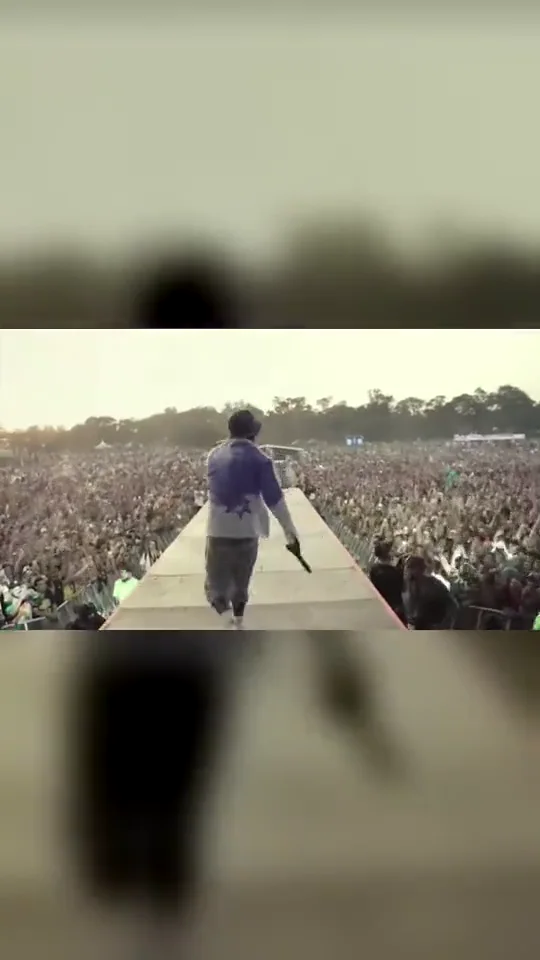
Der mittlere Ausschnitt beginnt mit der Drehung zum Publikum und folgt den hohen Schritten auf dem Laufsteg. Er nutzt die Referenzsekunden 6 bis 21 ohne Zusammenschnitt. Die Menschenmenge steht im Mittelpunkt, deshalb tragen Kleidung und Silhouette ebenso zur Wiedererkennung bei wie das Gesicht.
Tipps für „Laufsteg im Publikum“
Nutze ein Foto ab der Taille oder ein Ganzkörperbild.
Zeige deine natürliche Statur ohne starke Filter.
16:9 bewahrt das Publikumspanorama; Hochformat verändert den Bildausschnitt.
Was schon für dich eingestellt ist
Das Motiv: die erwachsene Person auf deinem Foto mit eigener Kleidung, Frisur und Statur.
Die Szene: der lange Festival-Laufsteg unter freiem Himmel, umgeben vom Publikum.
Das Timing: Jeder Ausschnitt nutzt 15 aufeinanderfolgende Sekunden derselben Referenz, ohne Zusammenschnitt oder künstliche Beschleunigung.
Wie mache ich das Video zum lil yachty walkout ai in der Szene „Laufsteg im Publikum“?
Lade bei Walkout AI ein Foto hoch, wähle die Szene „Laufsteg im Publikum“ und erstelle das Video zum lil yachty walkout ai. Die Szene: der lange Festival-Laufsteg unter freiem Himmel, umgeben vom Publikum.
Wie sieht „Laufsteg im Publikum“ aus?
Bei Walkout AI ist „Laufsteg im Publikum“ die erwachsene Person auf deinem Foto mit eigener Kleidung, Frisur und Statur. Es ist ein generisches Design ohne Markenzeichen.
Warum sieht man die Person meist von hinten?
Der Laufsteg führt die Person zum Publikum, sodass Hinterkopf und Kleidung einen Großteil des 15-sekündigen Videos bestimmen. Walkout AI übernimmt Identität und Outfit aus deinem Foto. Ein Foto von vorn zeigt jedoch nicht alle Rückseiten; diese Details muss das Modell ergänzen, statt sie aus dem Bild abzulesen.
Dein Video beginnt mit einem Foto
Foto hochladen, Vorlage wählen und Video erstellen.